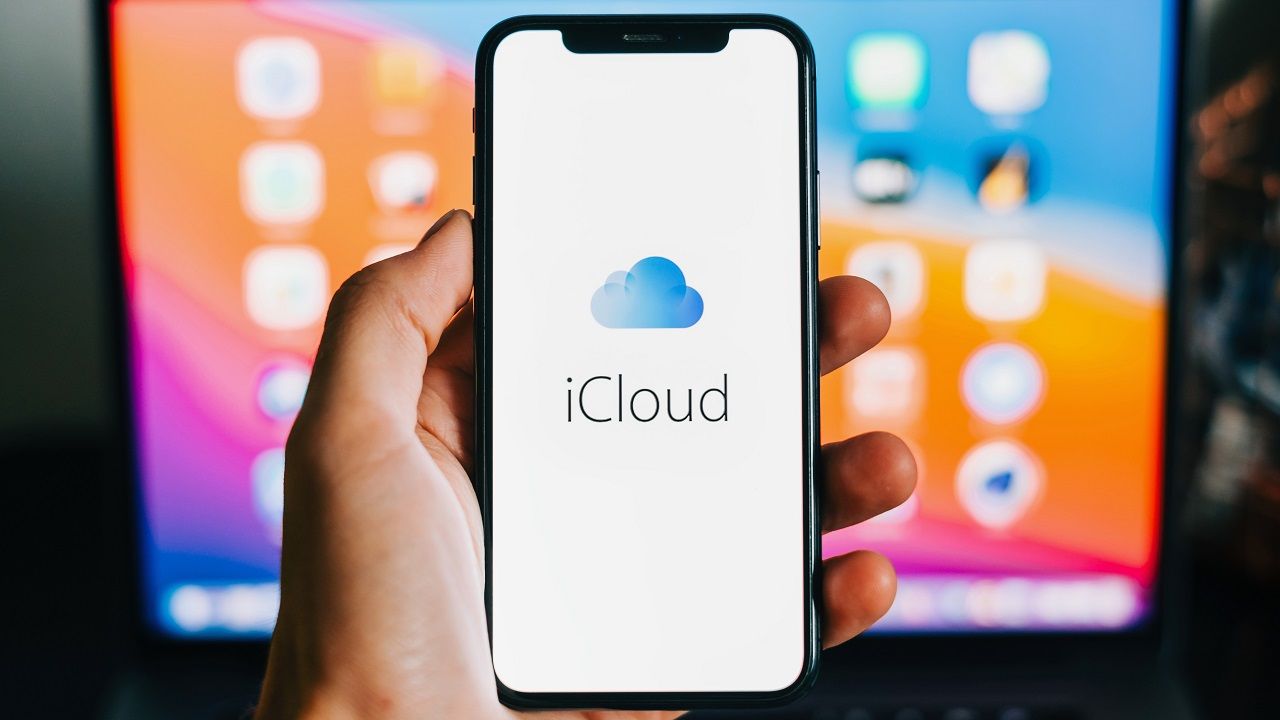
Потеря доступа к iCloud может заблокировать устройство, ограничить доступ к резервным копиям, контактам, фотографиям и другим данным. Это особенно критично при смене iPhone или сбросе настроек. Чтобы восстановить учётную запись и избежать потери информации, необходимо пройти процедуру подтверждения личности через официальные сервисы Apple.
Основные причины потери доступа
Распространённые ситуации
Чаще всего доступ к iCloud теряется из-за забытых данных Apple ID — особенно, если пароль не обновлялся долгое время. Также причиной может стать потеря SIM-карты, к которой привязана двухфакторная аутентификация. Нередко проблемы возникают при покупке бывшего в использовании устройства, если прежний владелец не отвязал свою учётную запись.
Что нельзя сделать без восстановления
При заблокированном iCloud невозможно пользоваться ключевыми функциями iPhone: нельзя синхронизировать данные, загружать приложения из App Store, активировать iMessage или FaceTime. Кроме того, устройство невозможно сбросить или перепрошить — система потребует входа в связанный Apple ID. Это делает восстановление учётной записи критически важным.
Способы восстановления iCloud
Через официальный сайт Apple
Восстановление можно начать на странице iforgot.apple.com. Система запросит Apple ID (адрес электронной почты) и предложит подтвердить личность. Если к учётной записи привязан действующий номер телефона, будет отправлен код подтверждения. При отсутствии доступа к номеру потребуется пройти расширенную проверку: ввести резервный e-mail, ответить на контрольные вопросы или загрузить документ, подтверждающий личность. Процесс может занять от нескольких минут до нескольких дней.
Через устройство
Если у пользователя всё ещё есть доступ к iPhone, восстановление можно выполнить через меню настроек:
- Открыть «Настройки» → выбрать имя пользователя.
• Перейти в раздел Apple ID и выбрать пункт «Забыли пароль?».
• Следовать подсказкам на экране — указать номер телефона или e-mail.
• Ввести код из SMS или письма для подтверждения.
• Создать новый пароль и завершить вход.
Процесс занимает до 5–10 минут при наличии доступа к номеру и сети.
Сравнение: восстановление с и без доступа к номеру
| Параметр | Есть доступ к номеру | Нет доступа к номеру |
| Время восстановления | 5–15 минут | До 7 дней |
| Необходимость подтверждений | Только SMS | Фото ID, банковская карта |
| Вероятность успеха | 98% | 60–70% |
| Возможность сброса устройства | Есть | Только после подтверждения |
| Стоимость (если через сервис) | Бесплатно | $20–50 в сервисных центрах |
Заключение
Если восстановить доступ к iCloud не удалось стандартными способами, единственный надёжный путь — обратиться в официальную поддержку Apple. Пользователю потребуется подтвердить право собственности на устройство: предоставить оригинальный чек, данные о покупке или договор с мобильным оператором. В случае отсутствия доступа к номеру и резервной почте, Apple может инициировать расширенную проверку личности, которая занимает до 7 рабочих дней. На этом этапе крайне важно не обращаться к сторонним сервисам, обещающим «обход» iCloud — такие действия чаще всего приводят к блокировке устройства или краже персональных данных. После восстановления учётной записи стоит сразу обновить контактную информацию, привязать дополнительный e-mail и включить двухфакторную аутентификацию. Это снизит риск повторной блокировки и упростит доступ в экстренной ситуации. Надёжное хранение данных Apple ID — обязательное условие для безопасного использования iPhone и синхронизации с iCloud-сервисами.