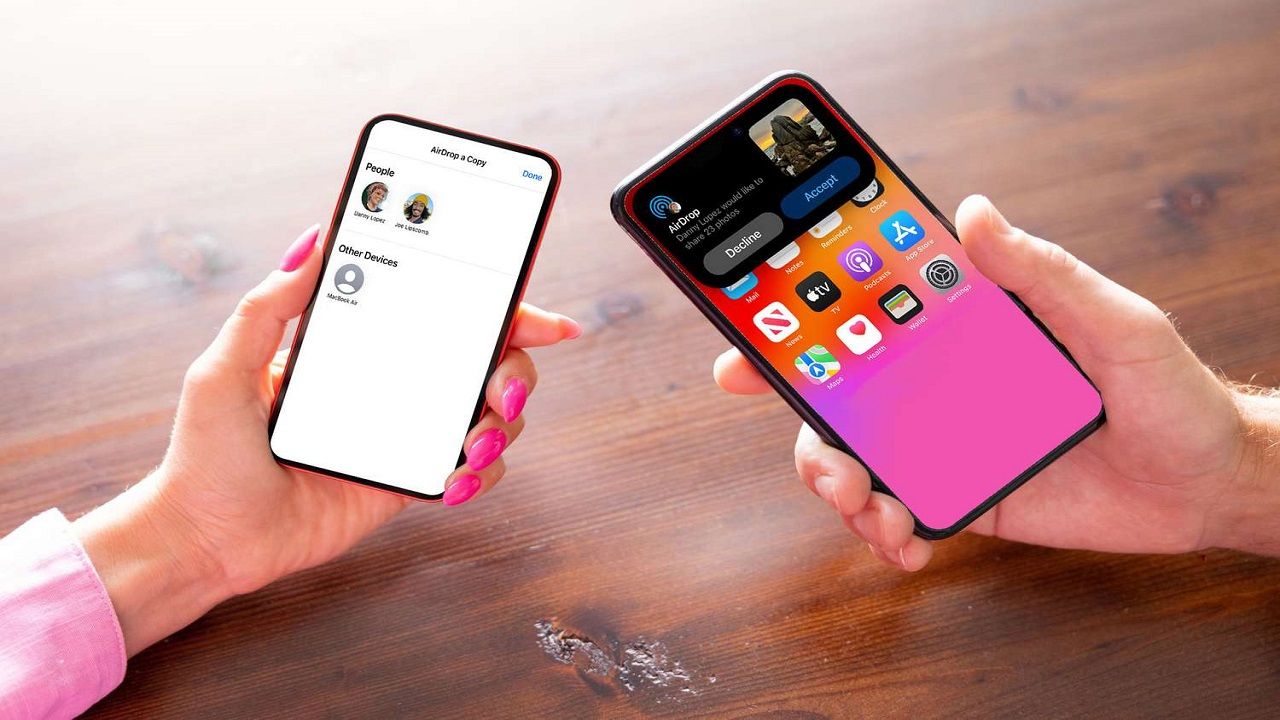
Передача файлов между устройствами Apple может быть максимально простой — если правильно настроен AirDrop. Эта функция позволяет отправлять фото, документы, видео и другие данные без интернета, буквально за секунды. Но чтобы всё работало корректно, нужно включить AirDrop и выбрать нужный режим — «Только для контактов» или «Для всех». В этой статье разберём, как включить AirDrop на iPhone, iPad и Mac, какие настройки важны для стабильной работы и что делать, если функция не появляется в списке доступных.
Что такое AirDrop и где он работает
Поддержка на устройствах Apple
AirDrop — это встроенная функция экосистемы Apple, предназначенная для быстрой передачи файлов между совместимыми устройствами. Она использует комбинацию Bluetooth и Wi‑Fi для прямой передачи данных без необходимости подключения к интернету. AirDrop работает на всех современных устройствах Apple: начиная с iPhone 5 под управлением iOS 7 и новее, iPad 4-го поколения, iPad mini, а также на Mac с 2012 года и выше, при условии использования macOS Yosemite или более поздней версии. На Apple Watch функция AirDrop недоступна, поскольку часы не поддерживают передачу файлов напрямую. Для полноценной работы AirDrop оба устройства должны быть разблокированы, находиться в пределах приёма Bluetooth и подключены к Wi‑Fi. Кроме того, важно, чтобы устройства были авторизованы под одной учётной записью Apple ID или имели включённый режим общего доступа.
Совместимость AirDrop с устройствами
| Устройство | Минимальная версия ОС | Поддержка AirDrop |
| iPhone (5 и новее) | iOS 7 | Да |
| iPad (4 и новее) | iPadOS 13 | Да |
| Mac (2012 и новее) | OS X Yosemite | Да |
| Apple Watch | watchOS | Нет |
Как включить AirDrop на iPhone и iPad
Через «Пункт управления»
Один из самых быстрых способов включить AirDrop — воспользоваться «Пунктом управления». Для этого нужно провести пальцем вниз от правого верхнего угла экрана (на iPhone с Face ID) или вверх от нижней части (на старых моделях с кнопкой Home). В открывшемся меню нужно зажать блок с беспроводными подключениями, где находятся иконки Wi‑Fi, Bluetooth и режима полёта. После этого появится кнопка AirDrop, которую можно активировать. Система предложит выбрать один из режимов — видимость только для контактов или для всех поблизости.
- «Приём выкл.» — AirDrop полностью отключён.
• «Только для контактов» — файлы можно получать только от людей из адресной книги.
• «Для всех» — на устройство смогут отправлять файлы все пользователи поблизости.
Через настройки iOS
Альтернативный способ — через системные настройки. Для этого нужно открыть «Настройки» → «Основные» → «AirDrop». Здесь также доступны все три режима, включая временное включение на 10 минут для приёма от всех. Этот способ особенно удобен, если вы хотите заранее настроить поведение AirDrop или ограничить доступность функции. В последних версиях iOS также можно установить автоматическое ограничение времени, в течение которого устройство будет видно для всех.
Как включить AirDrop на Mac
В меню «Finder»
На Mac активация AirDrop происходит через встроенное приложение Finder. Для этого достаточно открыть новое окно Finder и в боковом меню выбрать пункт AirDrop. Если функция ещё не активна, macOS предложит включить Bluetooth и Wi‑Fi — это обязательные условия для работы AirDrop. После активации появится панель, на которой отобразятся доступные устройства поблизости. В нижней части окна можно выбрать уровень видимости: «Никто», «Только контакты» или «Все». Выбор влияет на то, кто сможет отправлять вам файлы.
AirDrop также можно открыть быстрее — через строку меню: нажмите Переход → AirDrop. Важно, чтобы Mac не находился в режиме «Не беспокоить», иначе входящие запросы будут блокироваться. Также передача будет недоступна, если устройства находятся слишком далеко друг от друга или подключены к разным Wi‑Fi-сетям с изоляцией клиентов.
Что делать, если AirDrop не работает
Если AirDrop не работает, в большинстве случаев проблема связана с базовыми настройками или ограничениями среды. Убедитесь, что на обоих устройствах включены Bluetooth и Wi‑Fi, а также отключён режим «Режим полёта» или «Не беспокоить», которые могут блокировать соединение. Иногда сбой возникает, если устройства находятся слишком далеко друг от друга или не обновлены до актуальной версии iOS или macOS. Проверьте видимость в настройках AirDrop — особенно важно, если используется режим «Только для контактов»: в этом случае передача возможна только между устройствами, авторизованными в iCloud с сохранёнными контактами. Если ничего не помогает, стоит перезагрузить оба устройства или временно переключить режим AirDrop на «Для всех» — это помогает в подавляющем большинстве ситуаций.