Вы уронили AirPods где-то по дороге, сняли и забыли в офисе или не можете найти их дома? Необязательно паниковать — экосистема Apple предлагает несколько эффективных решений для быстрого поиска. В статье покажем, как использовать приложение «Локатор», когда помогает точная навигация, что делать при разрядке или пропаже связи, и какие настройки стоит включить заранее, чтобы не потерять наушники снова.
Какие модели AirPods можно найти через iPhone
Поддержка функции «Локатор»
Возможность найти AirPods через приложение «Локатор» зависит от модели и поколения наушников. Самые ранние версии — AirPods 1 и 2 — поддерживают только базовую функцию отображения последнего места подключения к iPhone и позволяют воспроизвести звуковой сигнал, если наушники находятся поблизости и не в кейсе. Более современные модели, такие как AirPods 3, AirPods Pro и AirPods Max, интегрированы в сеть Apple «Find My» значительно глубже. Они отображаются на карте, могут передавать своё местоположение через устройства других пользователей и позволяют воспроизвести звук отдельно для левого и правого наушника. Модели с чипом U1 — это AirPods Pro второго поколения и новее — поддерживают функцию точного поиска, которая работает аналогично AirTag: на экране iPhone появляется стрелка, указывающая направление и расстояние до устройства. Чем новее модель, тем точнее и удобнее становится процесс поиска.
Совместимость с функцией поиска
| Модель AirPods | Поддержка «Локатора» | Уровень детализации поиска |
| AirPods 1 и 2 | Частично | Без точной геолокации |
| AirPods 3 | Да | По карте и звуку |
| AirPods Pro (все) | Да | По карте, звуку, точному местоположению |
| AirPods Max | Да | С отображением на карте |
Поиск через приложение «Локатор»
Как использовать iPhone для поиска
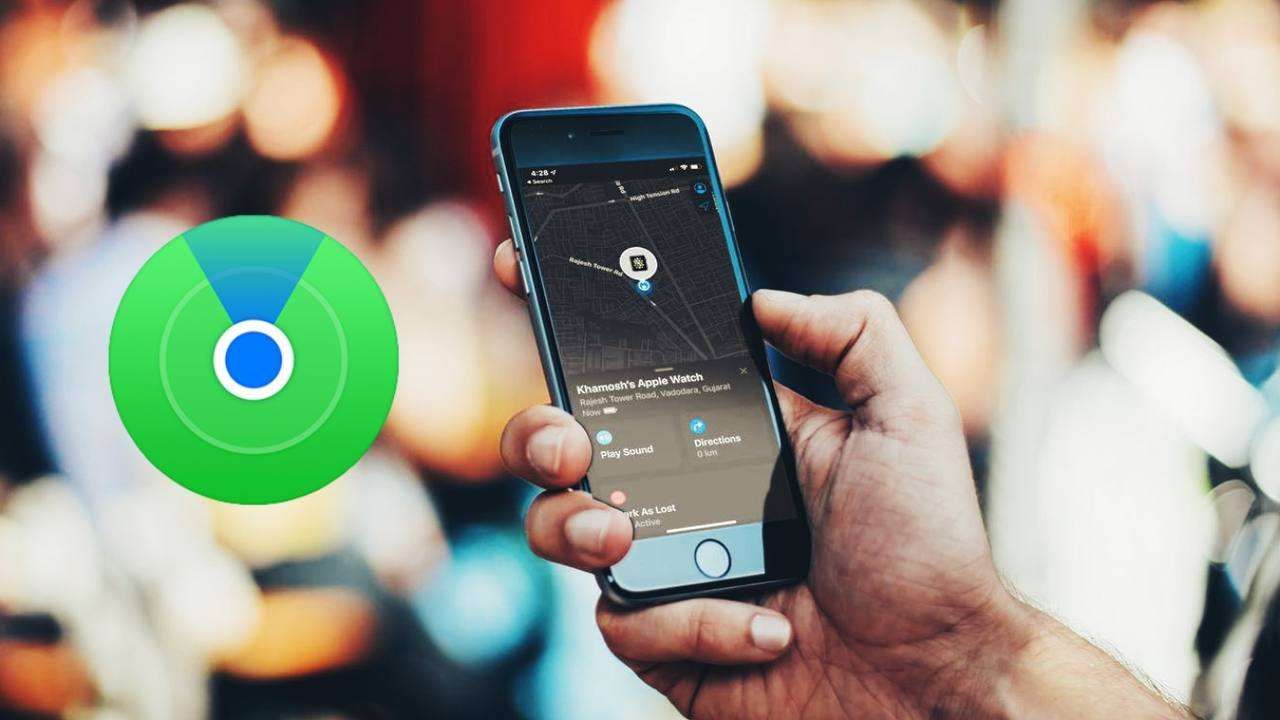
Для начала поиска необходимо открыть приложение «Локатор» на iPhone и перейти в раздел «Устройства». В списке подключённых гаджетов отображаются все AirPods, связанные с вашим Apple ID. Если наушники находятся вне кейса и имеют заряд, их текущее или последнее известное местоположение отобразится на карте. Можно включить звуковой сигнал, чтобы упростить поиск — звук будет воспроизводиться отдельно для каждого наушника. Если наушники находятся поблизости, iPhone покажет статус «рядом», и вы сможете использовать анимацию приближения. Также доступна функция уведомлений: как только AirPods снова окажутся в зоне действия Bluetooth, система отправит оповещение.
Особенности функции «Точная геопозиция»
Для моделей AirPods Pro 2 и новее, оснащённых чипом U1, доступна функция точной геопозиции. Она позволяет использовать iPhone как навигатор с направляющей стрелкой, которая указывает, в какую сторону двигаться и насколько близко находится устройство. Эта функция особенно полезна в помещениях, где визуальный контакт с наушниками затруднён.
- Точная геопозиция работает только с моделей с чипом U1.
• Наушники должны быть вне кейса и иметь заряд.
• Устройство должно быть подключено к той же учётной записи Apple ID.
• Для корректной работы необходимо наличие iPhone с чипом U1 (начиная с iPhone 11).
Поиск наушников вне зоны действия Bluetooth
Что делать, если AirPods не в сети
Когда AirPods оказываются вне зоны действия Bluetooth или разряжаются, поиск становится более сложным. Однако даже в этом случае можно предпринять ряд шагов. Если наушники были подключены к iPhone и отображались в «Локаторе», система зафиксирует их последнее известное местоположение. Это позволит хотя бы сузить зону поиска. Кроме того, если другие устройства Apple находятся поблизости (в рамках сети Find My), они могут анонимно передать данные о местоположении ваших наушников. Также можно активировать уведомление — как только наушники окажутся снова в сети, вы получите оповещение.
Сценарии поведения вне сети
- Наушники потеряны дома, заряд есть — можно включить звук и найти по карте.
- Наушники потеряны вне дома, не в сети — отображается последнее местоположение.
- Наушники в кейсе, заряд есть — показывается местоположение кейса.
- Наушники в кейсе, заряд отсутствует — устройство не видно в «Локаторе».
- Уведомление включено — придёт оповещение при появлении в зоне сигнала.
Альтернативные способы поиска
Использование Apple Watch, iPad, Mac
Если AirPods были подключены не только к iPhone, но и к другим устройствам из вашей экосистемы Apple, вы можете использовать их для поиска. На Apple Watch достаточно провести вниз по циферблату, открыть «Пункт управления» и нажать на иконку «Поиск iPhone» — при этом будет воспроизведён звуковой сигнал на iPhone и, при условии подключения, на AirPods. На iPad и Mac в приложении «Локатор» можно открыть вкладку «Устройства» и найти AirPods на карте, точно так же, как на iPhone. Это особенно удобно, если основной телефон недоступен, но рядом есть планшет или ноутбук с той же учётной записью Apple ID.
Поиск сторонними способами
Если AirPods не отображаются в «Локаторе» или полностью разряжены, можно прибегнуть к простым, но действенным методам. Например, попытаться воспроизвести наушники по Bluetooth через сторонние приложения для сканирования устройств поблизости — они покажут, есть ли сигнал от AirPods даже без подключения. Также стоит внимательно осмотреть места, где вы недавно находились: между подушками, в сумке, карманах одежды, под сиденьем в авто. Если наушники были потеряны в общественном месте, можно обратиться в службу находок или охрану — в ряде случаев именно человеческий фактор оказывается решающим. В крайнем случае, если утерян только кейс, его можно найти отдельно с помощью AirTag, если он был прикреплён заранее.
Как избежать потери в будущем
Чтобы минимизировать риск потери AirPods в будущем, стоит заранее активировать все доступные функции защиты. В приложении «Локатор» можно включить оповещения о разрыве соединения — iPhone уведомит вас, если вы уйдёте без наушников. Пользователи AirPods Pro 2 и новее могут отдельно отслеживать кейс, что особенно полезно в поездках. Также стоит обратить внимание на аксессуары: силиконовые чехлы с креплением для AirTag, магнитные застёжки и карабины помогут всегда держать кейс под контролем. Перед выходом из дома полезно проверять уровень заряда — если наушники разрядятся, поиск станет гораздо сложнее. Соблюдение этих простых шагов позволяет не только быстро реагировать на потерю, но и в большинстве случаев вообще её избежать.